使い方
使い方
直接配信モード
poi が動作しているマシンから Webhook を直接送信します。追加の設定は不要です。
設定手順
- poi の設定画面でプラグインを開く
- 送信モード で「直接送信」を選択
- Webhook の種類 を選択(Discord / Slack)
- Webhook URL を入力
- 「テスト送信」ボタンで動作確認
- 「保存」ボタンで保存
Webhook URL の取得方法
Discord
- 通知を送りたいチャンネルの設定を開く
- 「連携サービス」→「ウェブフック」→「新しいウェブフック」
- 作成したウェブフックの URL をコピー(形式:
https://discord.com/api/webhooks/...)
Slack
- Slack App を作成 し、Incoming Webhooks を有効化
- チャンネルを選択して Webhook URL を取得(形式:
https://hooks.slack.com/services/...)
クラウド配信モード
クラウドから通知を送信します。poi を閉じていても通知が届きます。
ログイン
- 送信モード で「クラウド経由」を選択
- 「ログイン」ボタンをクリック
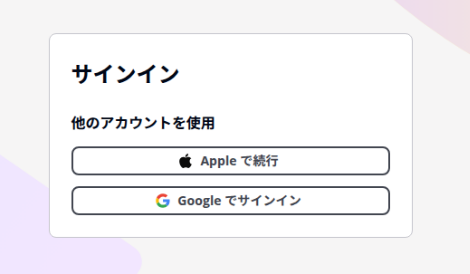
- メールアドレス・パスワードでアカウントを作成またはサインイン(Googleでのログインも可能です)
Webhook の設定
ログイン後、Webhook の種類と URL を設定して保存します。設定はクラウドに保存され、通知はクラウドから送信されます。
ログアウト
「ログアウト」ボタンをクリックするとサインアウトします。ログアウト時にスケジュール済みの通知はキャンセルされます。
モバイルアプリ
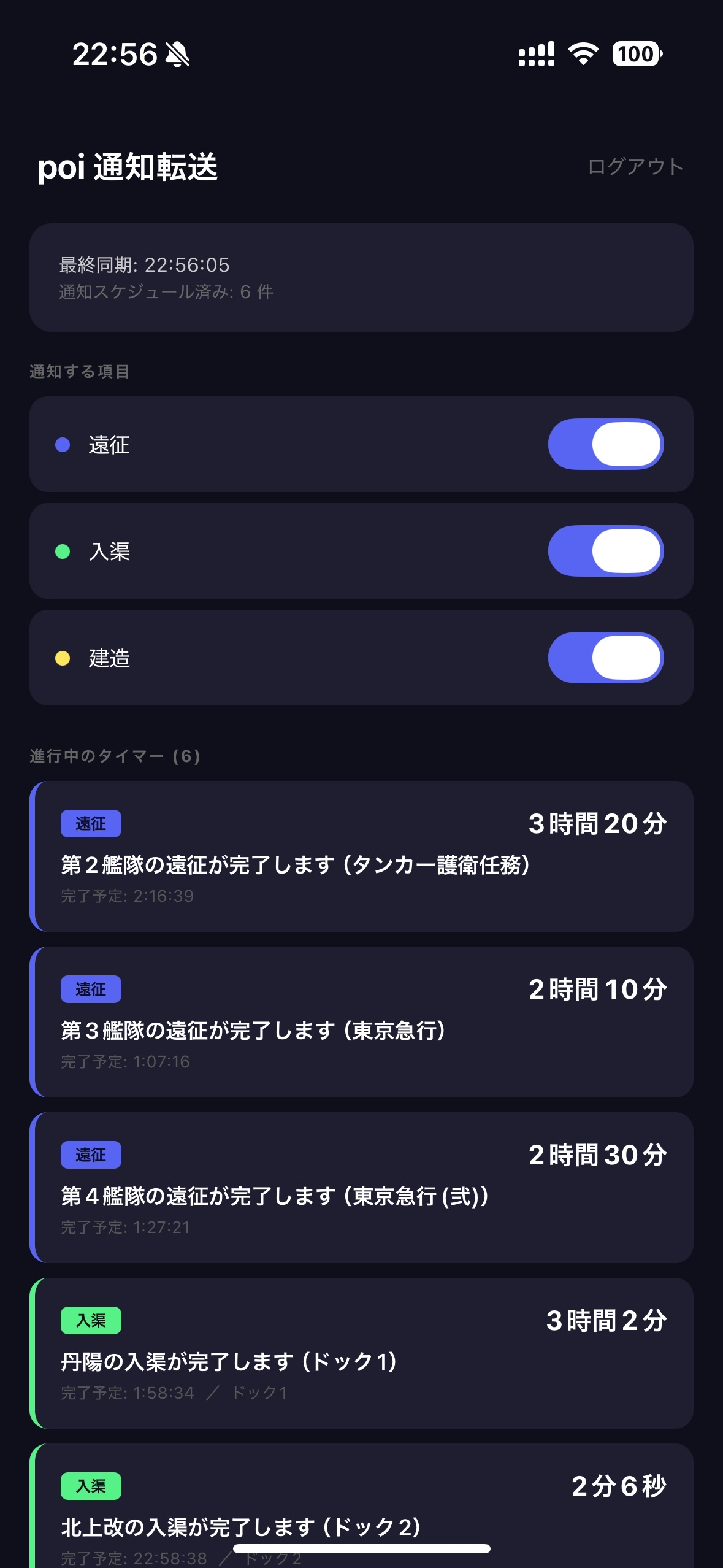
iOS / Android 向けの専用アプリです。クラウド配信モードと連携し、スマートフォンへ直接プッシュ通知を送ります。Discord や Slack の Webhook 設定なしで利用できます。
初回設定
- iOS は App Store からアプリをインストール
- poi プラグインと同じアカウント(メール / Google / Apple)でログイン
- 通知の許可を求められたら「許可」を選択
仕組み
- poi プラグインがゲームのタイマーをクラウドに同期すると、サーバがアプリへサイレントプッシュ通知を送信します
- アプリはバックグラウンドでタイマーを受信し、完了時刻に合わせてローカル通知をスケジュールします
- アプリを開いていなくても、完了時刻にプッシュ通知が届きます
通知設定
アプリ内の設定画面で、通知したいイベントの種類(遠征 / 入渠 / 建造)を個別にオン・オフできます。
ホーム画面 / ロック画面ウィジェット(iOS)
ホーム画面・ロック画面にタイマーウィジェットを追加できます。アプリを開かずに遠征・入渠・建造の残り時間を確認できます。
- ホーム画面を長押し → 左上の「+」ボタン
- 「poi通知転送」を検索
- Small / Medium / Large を選んで追加
ロック画面ウィジェット(iOS 16+)やウィジェットの詳細については モバイルアプリ ページを参照してください。
通知のカラー
| 種類 | イベント | Discord | Slack |
|---|---|---|---|
expedition |
遠征完了 | 青紫 #5865F2 |
青紫 #5865F2 |
repair |
入渠完了 | 緑 #57F287 |
緑 #57F287 |
construction |
建造完了 | 黄 #FEE75C |
黄 #FEE75C |
テスト通知
設定画面の「テスト送信」ボタンで動作確認できます。実際のゲームイベントを待たずに Webhook の接続を確認するのに便利です。