使用方法
使用方法
直接配送模式
从运行 poi 的机器直接发送 Webhook。无需额外设置。
设置步骤
- 在 poi 设置画面打开插件
- 在配送方式中选择「直接配送」
- 选择 Webhook 类型(Discord / Slack)
- 输入 Webhook URL
- 点击「发送测试」验证连接
- 点击「保存」
获取 Webhook URL 的方法
Discord
- 打开要通知的频道设置
- 集成 → Webhooks → 新建 Webhook
- 复制 Webhook URL(格式:
https://discord.com/api/webhooks/...)
Slack
- 创建 Slack App 并启用 Incoming Webhooks
- 选择频道并获取 Webhook URL(格式:
https://hooks.slack.com/services/...)
云端配送模式
通过云端发送通知。即使关闭 poi 也能收到通知。
登录
- 在配送方式中选择「云端配送」
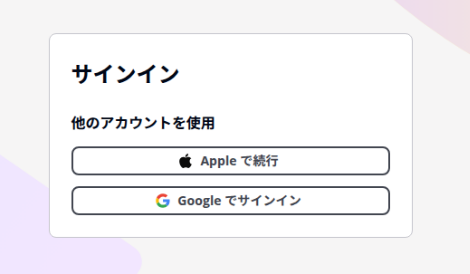
- 点击「登录」按钮
- 使用邮箱地址创建账户或登录(也支持 Google 登录)
Webhook 设置
登录后设置 Webhook 类型和 URL 并保存。设置保存在云端。
登出
点击「登出」按钮退出账户。登出时服务器端已计划的通知将被取消。
移动应用
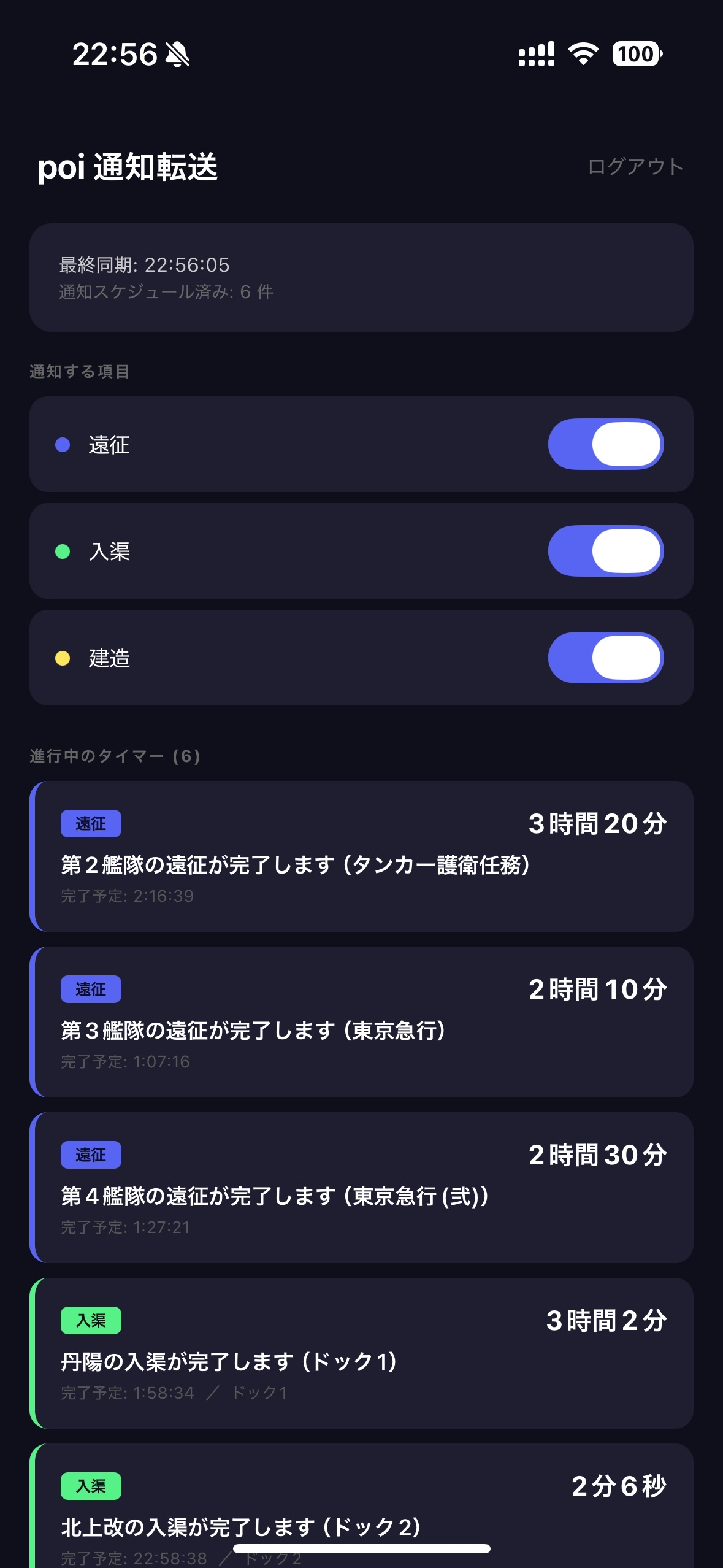
iOS / Android 专用应用。与云端配送模式联动,直接向手机发送推送通知。无需设置 Discord 或 Slack 的 Webhook。
初始设置
- 从 App Store(iOS)或 Google Play(Android)安装应用
- 使用与 poi 插件相同的账户登录(邮箱 / Google / Apple)
- 出现通知权限请求时选择「允许」
工作原理
- poi 插件将计时器同步到云端后,服务器向应用发送静默推送通知
- 应用在后台接收计时器数据,并在完成时间安排本地通知
- 即使应用未打开,也会在完成时收到推送通知
通知设置
在应用设置中,可以单独开关每种事件类型(远征 / 入渠 / 建造)的通知。
主屏幕小组件(iOS)
在主屏幕添加计时器小组件,无需打开应用即可查看剩余时间。
- 长按主屏幕 → 点击左上角「+」按钮
- 搜索「poi通知転送」
- 选择 Small(1个计时器)或 Medium(最多3个)并添加
通知颜色
| 类型 | 事件 | Discord | Slack |
|---|---|---|---|
expedition |
远征完成 | 紫蓝 #5865F2 |
紫蓝 #5865F2 |
repair |
入渠完成 | 绿色 #57F287 |
绿色 #57F287 |
construction |
建造完成 | 黄色 #FEE75C |
黄色 #FEE75C |
default |
其他 | 灰色 #AAAAAA |
灰色 #AAAAAA |
测试通知
使用设置画面的「发送测试」按钮可以验证 Webhook 连接,无需等待实际游戏事件。